
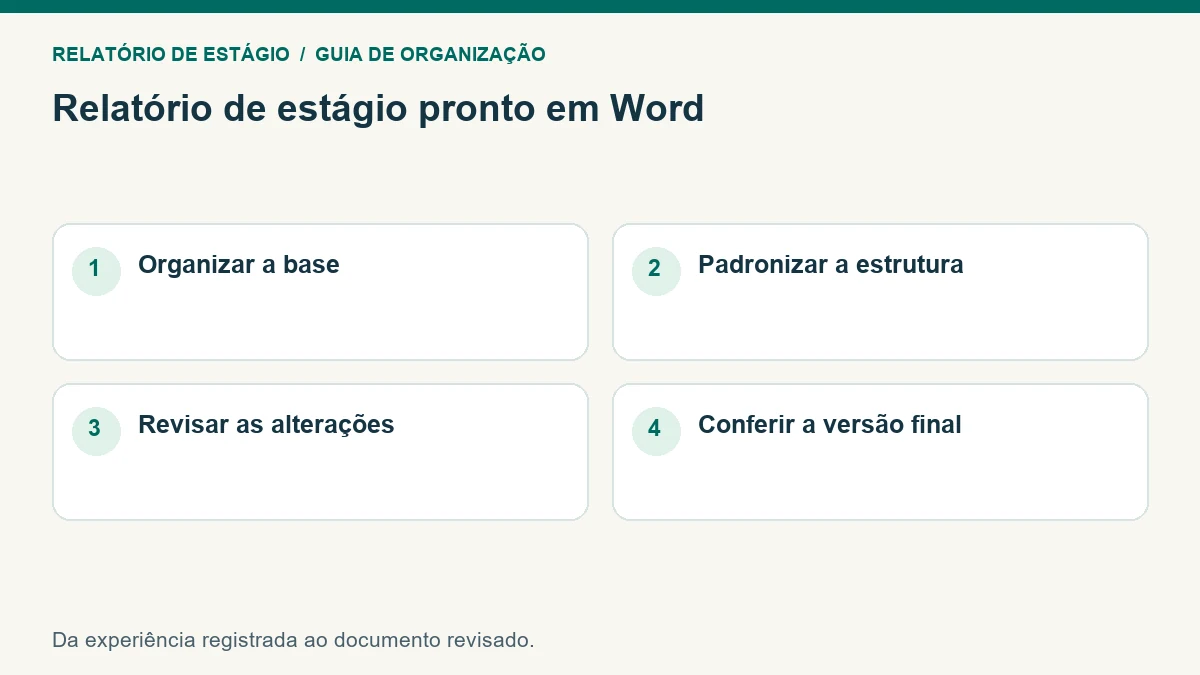
Um relatório de estágio pronto em Word deve permitir leitura, edição e revisão com uma estrutura compreensível. O arquivo editável é útil para acompanhar orientações, corrigir trechos e preparar o formato de entrega. Para aproveitar essas possibilidades, vale organizar títulos, referências, comentários e versões desde o início. Este guia apresenta uma rotina para trabalhar o documento sem confundir um modelo disponível com um relatório desenvolvido a partir da sua experiência.
Conteúdo deste guia
Confira o ponto de partida do documento
Identifique se você está abrindo um modelo vazio, um exemplo preenchido ou uma versão do próprio relatório. Cada arquivo tem uma função diferente. O modelo orienta o preenchimento; o exemplo pode ajudar a compreender a apresentação; sua versão reúne registros e análises da experiência. Não transfira informações de outra pessoa para o texto como se correspondessem ao seu estágio.
Faça uma cópia de trabalho e confira o manual da instituição antes de alterar a estrutura. Registre as partes obrigatórias e os documentos que devem acompanhar a entrega. Se o arquivo veio de um atendimento de apoio, confira o escopo combinado e as orientações encaminhadas. A possibilidade de edição deve facilitar a revisão, mantendo a relação entre o documento e o contexto informado.
Organize o relatório de estágio pronto em Word com estilos
Utilize os recursos de títulos do editor para indicar a hierarquia das seções. Configure a apresentação conforme o roteiro e aplique o mesmo padrão a elementos de mesmo nível. Isso evita que cada título receba uma formatação diferente e ajuda a acompanhar a organização do relatório durante a escrita. A conferência visual continua necessária depois da aplicação dos estilos.
Para conhecer recursos básicos de criação e organização do documento, consulte a orientação da Microsoft para novos usuários do Word. Ao adaptar as ferramentas, mantenha o foco na finalidade acadêmica: uma estrutura bem definida deve permitir que o leitor encontre a apresentação, as atividades, a análise e o fechamento, conforme as partes solicitadas pelo curso.
Evite alinhar o texto com espaços e linhas vazias
Quando um elemento muda de posição, investigue a configuração em vez de tentar prendê-lo com vários espaços. Alinhamentos, recuos e quebras devem ser tratados com os recursos próprios do editor. Soluções improvisadas podem parecer funcionar em uma página e desorganizar o arquivo depois de uma correção ou mudança de tamanho do texto.
Confira principalmente o início das seções, a posição de tabelas e a distância entre títulos e parágrafos. Se estiver utilizando um modelo, observe como ele foi estruturado antes de modificar. Uma revisão cuidadosa pode identificar marcas de formatação que não aparecem na leitura comum e que explicam espaços inesperados ou deslocamentos entre páginas.
Trabalhe comentários e alterações com uma rotina clara
Use comentários para registrar uma dúvida localizada ou explicar uma solicitação de revisão. Indique o que precisa ser conferido e qual orientação motivou o pedido. Uma anotação objetiva ajuda a resolver a questão e permite reconhecer o atendimento da solicitação. Comentários genéricos, como “melhorar”, deixam incerto o problema e podem gerar mudanças que não eram necessárias.
Quando utilizar recursos de acompanhamento de alterações, confira a versão do aplicativo e o procedimento combinado com quem participa da revisão. A comparação oficial entre o Word para a Web e o aplicativo de desktop ajuda a verificar diferenças de recursos. Depois dos ajustes, leia o texto resultante para avaliar a coerência do conjunto.
Cuide de tabelas, imagens e documentos complementares
Insira somente elementos que contribuam para compreender a experiência ou atender ao roteiro. Apresente no texto a finalidade de uma tabela ou figura e confira sua legibilidade. Uma imagem não deve servir apenas para ocupar espaço. Verifique também a origem do material e os cuidados necessários com informações de terceiros antes de incorporar documentos à versão acadêmica.
Depois de editar um parágrafo próximo, confira se o elemento permaneceu na posição adequada. Observe linhas divididas, legendas separadas e imagens deslocadas. Se o documento tiver anexos ou apêndices, examine sua identificação e a relação com a discussão. A apresentação precisa ajudar a acompanhar o argumento e localizar os materiais mencionados no relatório.
Revise o conteúdo além da ortografia
Faça uma leitura que acompanhe a experiência apresentada. O contexto está claro? A participação foi descrita com precisão? A análise se apoia nos registros? Os objetivos retomados no fechamento correspondem ao desenvolvimento? Essas perguntas ajudam a perceber lacunas que um corretor de escrita não identifica sozinho. Um arquivo sem erros aparentes ainda pode conter informações desconectadas.
Confira também dados de identificação, datas pertinentes e coerência entre seções. Materiais aproveitados como referência de organização podem deixar instruções, nomes ou trechos de exemplo no documento. Examine títulos, tabelas, cabeçalhos e comentários para localizar esses resíduos. O relatório deve apresentar sua experiência com informações verificadas, sem preencher lacunas com acontecimentos imaginados.
Controle versões para não perder orientações
Defina uma forma simples de identificar o documento em elaboração, a versão em revisão e o arquivo enviado. A data e uma indicação de finalidade podem ajudar. Evite várias cópias com nomes quase iguais e sem registro de qual contém os ajustes mais recentes. Se houver colaboração, combine qual arquivo será utilizado como referência.
Mantenha uma lista das solicitações recebidas e do local em que foram atendidas. Isso facilita verificar pendências e explicar uma alteração. Antes de incorporar mudanças de outro arquivo, confira se elas pertencem à versão atual. A rotina de revisão deve preservar o histórico necessário para compreender as decisões, sem transformar a pasta de trabalho em um conjunto difícil de acompanhar.
Prepare Word e PDF conforme a entrega
Confira se a instituição solicita o documento editável, a versão em PDF ou ambos. Antes de salvar a entrega, atualize sumário e outros elementos que dependem da organização do texto. Abra o arquivo final para conferir aparência, conteúdo e nome. Quando houver conversão, revise o resultado produzido, inclusive as páginas com tabelas e documentos complementares.
Se precisar de apoio, envie o manual, a versão atual e as observações do orientador, indicando o que já foi concluído. Neste site, o atendimento pode contemplar entrega em Word editável e PDF, de acordo com o pedido. A organização do arquivo deve acompanhar a preparação acadêmica e facilitar os ajustes necessários, mantendo a correspondência com os registros e as exigências informadas.
Perguntas frequentes sobre o documento editável
Receber um relatório em Word permite alterar todas as partes?
O formato editável permite trabalhar o conteúdo e a apresentação, mas as mudanças devem considerar o modelo institucional e as orientações recebidas. Confira também se há elementos incorporados, como imagens, que exigem um arquivo de origem para edição.
Preciso aceitar ou remover os comentários antes de entregar?
Confira como a instituição solicita a versão final e resolva as pendências de revisão. Evite enviar anotações internas ou dúvidas não tratadas por engano. Preserve uma cópia de trabalho quando precisar manter o histórico dos ajustes.
O arquivo editável substitui a conferência do PDF?
Não. Se o PDF fizer parte da entrega, abra e revise essa versão depois da conversão. A edição no Word facilita as correções, mas o resultado exportado precisa ser verificado como um arquivo próprio.